Una forma de mejorar aún más nuestro navegador favorito, es usando métodos de búsqueda rápida. Trataré de explicarlo de la mejor forma posible para que todos puedan sacarle provecho.
Supongamos que necesito hallar una imagen con el rostro de Einstein. Lo usual sería abrir una ventana, ir a google, elegir la pestaña de imágenes, escribir Einstein y apretar buscar. 5 pasos.
¿Como agilizar esta búsqueda?
En el menú de Firefox tienes que hacer click en Marcadores-->Administrar marcadores. Aparecerá una nueva pantalla, en ella haz click donde dice Nuevo marcador. Aparecerá un cuadro de texto como éste:
¿Como agilizar esta búsqueda?
En el menú de Firefox tienes que hacer click en Marcadores-->Administrar marcadores. Aparecerá una nueva pantalla, en ella haz click donde dice Nuevo marcador. Aparecerá un cuadro de texto como éste:
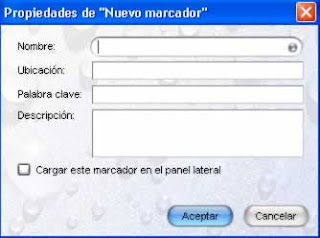
Nota: Los datos importantes son ubicación que es la url de búsqueda. Y palabra clave que le indicará a Firefox cuando queramos iniciar una búsqueda, en vez de estar escribiendo una dirección normal. La palabra clave es a gusto de cada uno, yo uso letras pero también se pueden usar palabras. Por ejemplo, en la búsqueda de rostros usar caras como palabra clave.
Luego, debes completar los datos del nuevo marcador:
Para cada búsqueda rápida, debes repetir el proceso y completar los siguientes datos.
Google:
Nombre. Google (duh!)
Ubicación. http://www.google.cl/search?q=%s
Palabra clave: g
Descripción. Esto es opcional, si quieres lo dejas en blanco.
¿Cómo se usa? En la barra de direcciones ponen g más la palabra a buscar. Osea, si quiero buscar información sobre autos, escribo g autos. Así de simple.
Búsqueda de rostros en Google.
Nombre. Google Faces
Ubicación.http://images.google.cl/images?q=%s&imgtype=face
Palabra clave: f
Modo de uso. f palabra
Búsqueda de imágenes
Nombre. Búsqueda de imágenes
Ubicación. http://images.google.cl/images?q=%s
Palabra clave. i
Modo de uso. i palabra
Búsqueda en el diccionario de la RAE.
Nombre: RAE
Ubicación: http://buscon.rae.es/draeI/SrvltGUIBusUsual?LEMA=%s&TIPO_HTML=2
Palabra clave: rae
Búsqueda de torrents
Nombre. BitTorrent
Ubicación. http://www.mininova.org/search/?search=%s
Palabra clave. t
Búsqueda en YouTube
Nombre. YouTube
Ubicación. http://www.youtube.com/results?search_query=%s&search=Search
Palabra clave. y
Como se habrán dado cuenta, una vez definidas las búsquedas rápidas, simplemente se usan poniendo en la barra de direcciones la palabra clave seguida de la palabra buscada.
¿Y qué pasa si quiero buscar por más de una palabra o una frase?
Se usa el mismo procedimiento. Así, si quiero buscar una foto con el rostro de Sharon Stone. Simplemente escribo en la barra de direcciones: f sharon stone. Y como en mi caso, f es la palabra clave definida para buscar rostros entonces Firefox hace el resto.
¿Aún tienes dudas? Deja un comentario =)
Link relacionado. Mejores complementos para Firefox.



 Entradas

